Mostrando entradas con la etiqueta xna. Mostrar todas las entradas

miércoles, 28 de abril de 2010

Desarrollo de un juego 2D con XNA VIII - Disparando balas


Estimados amigos, nuevamente, bienvenidos a este, su blog, XNAExplorer.

En el último post, quedamos con un cañón que rota entre 0 y 90 grados sobre un fondo espacial. Nada muy excitante aún.

Bien, en el capítulo de hoy vamos(por fín) a disparar.

Lo primero que debemos considerar es que nuestra clase GameObject queda corta para describir los comportamientos de una bala pues no contiene las propiedades que un objeto que se mueve por la pantalla posee. Hasta ahora no hemos lanzado nuestro cañón por los aires asi que no había sido necesario. A diferencia del cañón, una bala tendrá una trayectoria, bien podríamos ir representando cada punto de una trayectoria actualizando el valor de position de nunestro objeto de juego, pero aún es insuficiente. Por otro lado, la bala disparada, en algún momento "muere" ya sea al abandonar la pantalla o al colisionar con algún objeto la bala debe dejar de estar activa y por tanto dejar de ser dibujada.

Para cubrir estas necesidades, modificaremos nuestra clase GameObject agregando las propiedades: Velocity y Alive. donde Velocity nos permitirá ir calculando la trayectoria sumándola a una posición inicial de lanzamiento y Alive nos permitirá saber si el objeto está activo o no para dibujarlo.

Entonces, la clase GameObject quedará de este modo:


   1:  using System;
   2:  using System.Collections.Generic;
   3:  using System.Linq;
   4:  using Microsoft.Xna.Framework;
   5:  using Microsoft.Xna.Framework.Audio;
   6:  using Microsoft.Xna.Framework.Content;
   7:  using Microsoft.Xna.Framework.GamerServices;
   8:  using Microsoft.Xna.Framework.Graphics;
   9:  using Microsoft.Xna.Framework.Input;
  10:  using Microsoft.Xna.Framework.Media;
  11:  using Microsoft.Xna.Framework.Net;
  12:  using Microsoft.Xna.Framework.Storage;
  13:   
  14:  namespace JuegoXNADemo1
  15:  {
  16:      class GameObject
  17:      {
  18:          public Texture2D Sprite;
  19:          public Vector2 Position;
  20:          public float Rotation;
  21:          public Vector2 Center;
  22:          public Vector2 Velocity;
  23:          public bool Alive;
  24:   
  25:          public GameObject(Texture2D LoadedTexture)
  26:          {
  27:              Rotation = 0.0f;
  28:              Position = Vector2.Zero;
  29:              Sprite = LoadedTexture;
  30:              Center = new Vector2(Sprite.Width / 2, Sprite.Height / 2);
  31:              Velocity = Vector2.Zero;
  32:              Alive = false;
  33:          }
  34:   
  35:      }
  36:  }

Ahora, en nuestra clase Game1 agregaremos una constante que limite la cantidad de balas que pueden estar simultáneamente en pantalla, para el caso del ejemplo, fijaremos este valor en 3. Si quieren que el cañçon pueda disparar mas o menos balas por vez, tan solo cambien el valor de la constante y voilá.

Además, agregaremos un array de GameObject que represente nuestro conjunto de balas en juego.

Entonces, la sección de variables globales nos quedará así:


   1:  public class Game1 : Microsoft.Xna.Framework.Game
   2:      {
   3:          GraphicsDeviceManager graphics;
   4:          SpriteBatch spriteBatch;
   5:          Texture2D backgroundTexture;
   6:          Rectangle viewPortRect;
   7:          GameObject Cannon;
   8:          const int MaxCannonBalls = 3;
   9:          GameObject[] CannonBalls;
  10:   
  11:   
  12:  //Resto del programa

Como podrán suponer en base a lo visto en los post anteriores, la mecánica general es:

Actualizar datos en el método Update() y luego dibujar en base a estos datos en el método Draw(). 

Así es y seguiremos haciéndolo aunque con una salvedad.

Verán, en la medida que uno comienza a desarrollar y el código comienza a crecer y crecer el código se va haciendo menos mantenible(Esto es: se hace mas dificil encontrar errores o secciones de interés y mas dificil de modificar sin provocar errores) para evitar esto se acostumbra ir encerrando aquellos fragmentos de código relacionados con una tarea específica dentro de métodos específicos. Por ejemplo, si en el método update y en el método draw colocamos el código completo necesario para hacer lo propio con cada uno de los distintos objetos manejados(por ejemplo cañón, balas, naves, textos, otros enemigos, etc) Estos metodos crecerán tanto que luego se nos hará dificil de leer.

Si se hace dificil leer un parrafo como el anterior, que está en español y lenguaje natural, imaginen lo que pasa con código de programación.

Para concluir la idea anterior, diré que agregaremos 2 métodos que se ocuparan de:
1 - Actualizar los datos de posición y status de las balas(UpdateCannonBall())
2 - De inicializar los datos de las balas cuando se presione la barra espaciadora para dispararlas(FireCannonBall())

Los métodos son estos:


   1:  public void FireCannonBall()
   2:          { 
   3:              foreach (GameObject cannonBall in CannonBalls )
   4:              {
   5:                  if (!cannonBall.Alive)
   6:                  {
   7:                      //activamos la bala
   8:                      cannonBall.Alive = true;
   9:                      //Establecemos posición inicial segun la posición del cañón
  10:                      cannonBall.Position = Cannon.Position - cannonBall.Center;
  11:                      //Determinamos la velocidad de la bala segun la posición del cañón
  12:                      cannonBall.Velocity = new Vector2((float)Math.Cos(Cannon.Rotation ),
  13:                          (float)Math.Sin(Cannon.Rotation )) * 5;
  14:                      return;
  15:                  }
  16:              }
  17:          }
  18:          public void UpdateCannonBall()
  19:          {
  20:              //Revisaremos cada cannoBall existente dentro del array de GameObject llamado CannonBalls
  21:              foreach (GameObject cannonBall in CannonBalls)
  22:              {
  23:                  if (cannonBall.Alive)//Si la bala está activa, modificaremos su posición
  24:                  {
  25:                      cannonBall.Position += cannonBall.Velocity;
  26:                  }
  27:                  if (!viewPortRect.Contains(new Point((int)cannonBall.Position.X,(int)cannonBall.Position.Y)))
  28:                  {
  29:                     //Si la bala sale de la pantalla, la desactivaremos
  30:                      cannonBall.Alive = false;
  31:                  }
  32:              }
  33:          }

La gracia de definir estos métodos es que luego podemos invocarlos por su nombre y así ejecutar el código que contienen sin contaminar al método que los invoque con código que pudiera hacer compleja su lectura.

En este caso, ambos métodos serán invocados por el método Update(), cuyo código dejo aquí:


   1:  protected override void Update(GameTime gameTime)
   2:          {
   3:              // Allows the game to exit
   4:              if (GamePad.GetState(PlayerIndex.One).Buttons.Back == ButtonState.Pressed)
   5:                  this.Exit();
   6:   
   7:              KeyboardState keyboardState = Keyboard.GetState();
   8:              if(keyboardState.IsKeyDown(Keys.Left ))
   9:              {
  10:                  Cannon.Rotation -= 0.1f;
  11:              }
  12:              if (keyboardState.IsKeyDown(Keys.Right ))
  13:              {
  14:                  Cannon.Rotation += 0.1f;
  15:              }
  16:              if (keyboardState.IsKeyDown(Keys.Space) && !previousKeyboardState.IsKeyDown(Keys.Space ))
  17:              {
  18:                  //si la barra espaciadora se ha presionado y antes no estaba presionada
  19:                  //Disparamos una bala
  20:                  FireCannonBall();
  21:              }
  22:              // TODO: Add your update logic here
  23:              Cannon.Rotation = MathHelper.Clamp(Cannon.Rotation, -MathHelper.PiOver2, 0);
  24:              //Actualizaremos los estados y posiciones de las balas invocando el método UpdateCannonBall
  25:              UpdateCannonBall();
  26:              //Almacenamos el estado actual del teclado
  27:              previousKeyboardState = keyboardState;
  28:              base.Update(gameTime);
  29:          }

Por si no lo notaron, ha aparecido una nueva variable( previousKeyboardState) que es una variable global de tipo KeyboardState, lo que hace es, en cada ciclo, almacenar el último estado del teclado. La usaremos para controlar que las balas se disparen solo cuando se presiona la barra espaciadora y no cuando se deja presionada, sin este control, dada la velocidad a la que se ejecutan estos métodos, las tres balas saldrían disparadas juntas y nos daría la impresión de ser una única bala alargada.

Para que no les de error, han de agregarla tambien a la sección de variables globales, con lo que el encabezado de la clase Game1 queda así:


   1:      public class Game1 : Microsoft.Xna.Framework.Game
   2:      {
   3:          GraphicsDeviceManager graphics;
   4:          SpriteBatch spriteBatch;
   5:          Texture2D backgroundTexture;
   6:          Rectangle viewPortRect;
   7:          GameObject Cannon;
   8:          const int MaxCannonBalls = 3;
   9:          GameObject[] CannonBalls;
  10:          KeyboardState previousKeyboardState = Keyboard.GetState();
  11:  //Resto del programa

Ahora, solo nos queda modificar el método draw para que revise el status de las balas y si están activas, las dibuje en pantalla.

Entonces, el nuevo método Draw es este:


   1:  protected override void Draw(GameTime gameTime)
   2:          {
   3:              GraphicsDevice.Clear(Color.CornflowerBlue);
   4:   
   5:              spriteBatch.Begin();
   6:              spriteBatch.Draw(backgroundTexture, viewPortRect, Color.White);
   7:              spriteBatch.Draw(Cannon.Sprite, Cannon.Position, null, Color.White, Cannon.Rotation, Cannon.Center, 1.0f, SpriteEffects.None, 0);
   8:              //Revisamos cada cannonBall existente en el array CannonBalls
   9:              foreach (GameObject cannonball in CannonBalls)
  10:              {
  11:                  if (cannonball.Alive)//Si la bala está activa
  12:                  {
  13:                      //La dibujamos
  14:                      spriteBatch.Draw(cannonball.Sprite, cannonball.Position, null, Color.White, cannonball.Rotation, cannonball.Center, 1.0f, SpriteEffects.None, 0);
  15:                  }
  16:              }
  17:   
  18:              spriteBatch.End();
  19:   
  20:              // TODO: Add your drawing code here
  21:              base.Draw(gameTime);
  22:          }

Bueno, ahora, si han modificado sus códigos del modo correcto, nada mas presionen F5, con las teclas de dirección muevan su cañón y con la barra espaciadora disparen sus balas. ¿A qué ahora si da mas gustito?.. Como diría don Raúl Guerrero:"Tasstyy! "("teeeiiistii!").

Aviso: Por una molesta tos que me impide hablar 5 minutos continuos sin que me de un ataque horripilante de abuelito montepiado, solo incluiré código por ahora, los videos se los debo.

Como siempre, gracias por su tiempo e interés, un abrazo y recuerden "El volar es un arte o, mejor dicho, un don. El don consiste en aprender a tirarse al suelo y fallar."

Bonus track

JA, aqui un extracto de uno de mis libros favoritos de Douglas Adams, "La guía del viajero intergaláctico"

Instrucciones de como Volar

El volar es un arte o, mejor dicho, un don.
El don consiste en aprender a tirarse al suelo y fallar.
Elija un día que haga bueno -sugiere- e inténtelo.
La primera parte es fácil.
Lo único que se necesita es simplemente la habilidad de tirarse hacia adelante con todo el peso del cuerpo, y buena voluntad para que a uno no le importe que duela.
Es decir, dolerá si no se logra evitar el suelo.
La mayoría de la gente no consigue evitar el suelo, y si de verdad lo intenta como es debido, lo más probable es que no logra evitarlo de ninguna manera.
Está claro que la segunda parte, la de evitar el suelo, es la que presenta dificultades.


....

jueves, 22 de abril de 2010

Desarrollo de un juego 2D con XNA VII - MathHelper.Clamp aplicado en el control de rotación de un objeto

Estimados amigos, nuevamente bienvenidos a XNAExplorer.

Lamento haber bajado el ritmo esta última semana pero por motivos laborales con jornadas de 15 horas diarias ante pronta entrega de un sitio en el que estoy trabajando se me ha hecho algo complejo, no obstante, como no quiero perder la periodicidad, dejo un pequeño entremes mientras tentenpie algo de material mas extenso y contundente.

En el post anterior los estuve lateando quizas con mucha teoria y matemáticas,que mathHelper, que radianes, que vectores y blah blah blah.

En esta ocasión, en un video muy breve mostraré como con MathHelper.Clamp es posible, de una manera muy simple(apenas una línea de código), acotar el ángulo de rotación de un objeto, en este caso, de nuestro cañón. La idea es que el cañón siempre dispare hacia el cielo, es decir con un ángulo entre 0 y 90 grados( entre cero y pi medio radianes). Para esto, justo despues de actualizar el ángulo de rotación en base a las teclas presionadas, incluiremos la siguiente línea en el código:

Cannon.Rotation = MathHelper.Clamp(Cannon.Rotation, -MathHelper.PiOver2, 0);

Como ven, muy simple, ahora como se ve esto, pueden apreciarlo en el video que dejo a continuación:


Eso por hoy.

No quiero despedirme sin antes agradecer el apoyo, los comentarios y la buena onda de amigos y colegas que se han interesado por este tema. En especial a Jesús Bosch, cuyo blog he estado leyendo y está buenísimo, sobre todo para quien quiera explotar XNA en 3d, denle un vistazo a este link http://geeks.ms/blogs/jbosch/default.aspx, tambien a Maic, a Ariel Martinez, Jonathan Monroy y  a Sergio Pinto.

Otro sitio con el que di esta semana, gracias al grupo de facebook XNA Chile, fue a GameDev Chile, está interesante, denle una vuelta tambien.

Saludos y hasta pronto.

domingo, 11 de abril de 2010

Desarrollo de un juego 2D con XNA VI - Un poco de matemáticas

Estimados amigos, nuevamente, bienvenidos a este blog.

En el post anterior ya pasamos por el orgasmo de controlar un objeto de juego(el sprite de nuestro cañón) con nuestro teclado.

Este post será un poco menos excitante pues no trataremos temas gráficos sino que veremos temas matemáticos, los que serán esencialmente usados en el método Update() o en los métodos que nosotros creemos que sean invocados por Update().

Recordemos que el loop principal del juego consiste en el ir y venir entre el método Update() y el método Draw(), donde Update() ha de ser usado para los cálculos de posiciones, detección de colisiones y cambios de cualquier dato o inteligencia relacionado con nuestros objetos de juego, mientras que el método Draw() debe remitirse solo al volcado de los objetos a la pantalla en función de lo calculado en el método Update().

¿Qué es un vector?

Ya en  los post anteriores hemos usado la clase Vector2, la documentación en detalle de esta clase la podemos encontrar en MSDN en este link .

Algunas cosas importantes a saber en lo inmediato las trataremos aquí.

Un Vector2, es análogo a un vector, un punto dentro de un plano cartesiano, es un par ordenado de números reales. En efecto, Vector2 expone 2 propiedades: X e Y, con X e Y de tipo float. Esta estructura es ideal para el manejo de coordenadas en un plano de 2 dimensiones(2D) como es el caso del juego que estamos desarrollando. Es por lo anterior que para definir, por ejemplo, la posición de un objeto en la pantalla hemos definido propiedades como Vector2 position donde position es una variable tipo Vector2, por lo que podemos definir position.X y position.Y para indicar un punto en la pantalla.

Pero, ¿Por qué usar Vector2 en lugar de colocar X e Y directamente como variables que indiquen la posición?,esto es porque la clase Vector2, además de proveer estos valores X e Y, provee una serie de métodos optimizados para realizar cálculos de posición y otras tareas propias de un vector.


El método Distance:

public static float Distance (
         Vector2 value1,
         Vector2 value2
)

Nos entrega la distancia entre 2 vectores, si usáramos X e Y directo sobre el objeto de juego, en lugar de usar un Vector2, tendríamos que implemtnar la ecuación de la recta para calcular la distancia entre el X e Y de un objeto y el X e Y de otro. De forma un poco mas práctica, si tuviésemos los vectores de posición de una bala y de un enemigo, podríamos saber rapidamente si la bala ha alcanzado al enemigo con el método Distance.

Ejemplo:


   1:  Vector2 PosicionDeBala; //Vector que indica la posición de la bala
   2:  Vector2 PosicionEnemigo;//Vector que indica la posición de el enemigo
   3:             
   4:  //bla bla bla, ejecución del juego
   5:   
   6:  if(Vector2.Distance(PosicionDeBala,PosicionEnemigo )==0)
   7:  {
   8:           //Hemos alcanzado al enemigo
   9:  }

Vector2.Zero()

Nos devuelve un Vector2 con los valores X e Y iguales a cero.

Vector2.One()

Nos devuelve un Vector2 con los valores X e Y iguales a uno.

Vector2.Lerp(Vector1 valor1, Vector2 valor2, Float monto), con monto entre 0 y 1

Este método(Lerp) nos devolverá un nuevo Vector2 que estará mas cercano a valor1, mientras mas cercano esté monto a 0 y, viceversa, nos devolverá un Vector2 mas cercano a valor2 cuando monto tienda a 1.
¿Para qué diablos nos puede servir esto tan raro? Imaginemos que en lugar de una bala estamos disparando un misil teledirigido. podríamos, en base a la distancia existente entre el misil y algún  enemigo podríamos determinar el curso a seguir por el misil, suponiendo que si no estña cercano a un enemigo el misil deba seguir una linea recta y si está cerca de un enemigo deba avanzar hacia él.

Eso como algo muy superficial respecto a Vector2, les invito a leer sobre los demás métodos en el link de MSDN que les indiqué.

Tenemos además, otro set de métodos especiales para realizar nuestros cálculos y son ptovistos por la clase MathHelper.

MathHelper

MathHelper nos provee un conjunto de métodos triginométricos, que nos serán extremadamente útiles en el cálculo de posiciones, balística, ondas, etcétera.

Hemos de considerar que MathHelper va a operar los ángulos en base a radianes. ¿Qué diablos es eso? Bueno, cuando en la escuela nos enseñaron ángulos, normalmente se nos enseñó a medir ángulos en grados. Ahí se nos explica como, por ejemplo, un ángulo recto está compuesto por 2 rayos que componen un ángulo de 90 grados(90º), mientras que una recta son 2 rayos con un ángulo de 180 grados y una circunferencia en su totalidad conforma 360 grados. Radianes tiene la misma finalidad, medir ángulos, pero usa un sistema de numeración distinto. Podemos hacer una analogía a lo que pasa cuando medimos distancias en centimetros o en pulgadas.

Aquí dejo una imagen que encontré en wikipedia que muestra la conversión entre radianes y ángulos, además nos indica el comportamiento de las funciones trigonométriicas esenciales(seno, coseno, tangente, etcétera) .


Acá, un diagrama mas sencillo de como se divide una circunferencia en radianes.


Para ahondar mas en el tema pueden leer esta entrada de wikipedia que está bastante clara.

La documentación de MathHelper en MSDN la podemos encontrar aquí.

Y en ella podemos ver los siguientes miembros.


NombreDescripción
Public FieldERepresenta la constante matemática e
Public FieldLog10ERepresenta el logarítmo base 10 de e.
Public FieldLog2ERepresenta el logarísmo base 2 de e
Public FieldPiRepresenta el valor de Pi.
Public FieldPiOver2Representa el valor de Pi medio (Pi dividido por 2).
Public FieldPiOver4Representa el valor de Pi cuarto (Pi dividido por 4).
Public FieldTwoPiRepresenta el valor de 2 Pi (2 veces Pi).

Y sus métodos. Algunos métodos que nos pueden resultar útiles son los siguientes:

MathHelper.Clamp


   1:  public static float Clamp (
   2:           float value,
   3:           float min,
   4:           float max
   5:  )

Clamp nos entregará:

si value<=min = min
si value>=max = max
sino =value

Esto nos servirá por ejemplo, cuando queremos acotar los rangos de la pantalla, por ejemplo, que cuando se llegue al tope superior o inferior de la pantalla nuestro Vector2.Y no exceda de este rango.

MathHelper.Lerp

MathHelper tambien provee una interpolación lineal, pero en este caso, sobre valores float en lugar de sobre vectores.

La fórmula que Lerp utiliza internamente es esta

value1 + (value2 - value1) * amount 


Aquí algunos ejemplos de como funcionaría en base a algunos valores:


value1 value2 amount value1 + (value2 - value1) * amount 
2 6 0 2
2 6 0,2 2,8
2 6 0,3 3,2
2 6 0,4 3,6
2 6 0,5 4
2 6 0,7 4,8
2 6 1 6

Como ven, dando los valores 2 y 6, en función de como varíe amount va a cambiar el resultado.

Esto nos podría servir, por ejemplo, para calcular el daño provocado. Si 2 y 6 fuesen el mínimo y máximo daño hecho por un arma, podríamos definir el amount en base a, por ejemplo, la distancia entre el arma y el objetivo(una escopeta podría hacer mas daño a quemarropa que a 20 metros) o en base a la armadura utilizada por el objetivo. A modo de analogía, esto nos da esa aleatoriedad que apunta al realismo que se puede ver en las tiradas de dados de un juego RPG.

Bueno, eso por hoy. espero no haber dado tanta lata con esto de la matemática, puede ser un poco agotadora pero es lo que nos permitirá dar realismo a nuestros juegos.

Consideremos que los videojuegos, como cualquier otro sistema informático, busca representar una realidad y en esto, la física y las matemáticas son herramientas esenciales. Imaginen un Pro Evolution Soccer donde no se contemple el efecto del pasto mojado o del viento sobre el índice de velocidad de los jugadores o del curso tomado por un balón o un Grand Theft Auto donde el peso de un vehículo no sea contemplado al lanzarse cerro abajo, o un shooter donde los misiles salgan sismpre disparados en linea recta en lugar de contemplar la el ángulo de lanzamiento, la distancia  o el alcance del arma en cuestión no tendrían ni la mitad del atractivo que tienen.

Recuerdo que cuando estaba en enseñanza media(16 años apróx.) y ya estaba aburrido de programar juegos 2D con Ascii Art y quise empezar a programar juegos 3D con la librería TurboGraph de Turbo Pascal no tenía,o al menos desconocía, un conjunto de métodos matemáticos como los provistos por MathHelper o estas clases de vectores. Entonces me vi en la necesidad de ir creando yo mismo librerías que, por ejemplo, miplementarán formulas de recta, cálculo de distancia entre pares ordenados y la verdad fue una tarea árdua y que terminó siendo insuficiente pues estaba limitado a los escasos conocimientos matemáticos que un chico "normal" de 16 años puede tener. Rotar una recta me resultaba trazada con pascal usando estas funciones creadas por mi resultaba complejísimo, mientras en el post anterior pudimos rotar un objeto completo respecto de un eje de una forma simple, casi trivial, gracias a esas herramientas.

Como siempre, gracias por la paciencia y el apoyo, un abrazo y jueguen harto.

Manuel Gatica Holtmann

lunes, 5 de abril de 2010

Desarrollo de un cuego 2D con XNA IV - Colocando un fondo

Estimados

Ya vimos en el post la estructura de un proyecto XNA en blanco, revisamos sus métodos y tuvimos la vertiginosa experiencia(jaja) de verlo funcionando.

Pues bien, en esta ocasión haremos algo un poco menos abúlico y se trata de colocar una imagen de fondo.

Me he valido para esto de unas imágenes y código que están en los proyectos de de la guía para principiantes del sitio de XnaCreators. Este sitio, que por cierto está buenísimo, introduce al desarrollo de juegos tanto en 2D como en 3D por medio de una serie de videos que están muy bien explicados, aunque en inglés lo que para algunos puede ser un poco incómodo.

Siguiendo elejemplo de XnaCreators he decidido presentar lo hecho en los videos que dejo a continuación.

LISTA DE VIDEOS


Les contaré que para grabar estos videos he usado una herramienta que me ha recomentado mi buen amigo Maic, se trata de JING, de los mismos creadores de Camtasia. Excelente y gratuita.

El código que contiene la clase Game1.cs de nuestro anterior proyecto en blanco, luego de este ejemplo es el siguiente:


   1:  using System;
   2:  using System.Collections.Generic;
   3:  using System.Linq;
   4:  using Microsoft.Xna.Framework;
   5:  using Microsoft.Xna.Framework.Audio;
   6:  using Microsoft.Xna.Framework.Content;
   7:  using Microsoft.Xna.Framework.GamerServices;
   8:  using Microsoft.Xna.Framework.Graphics;
   9:  using Microsoft.Xna.Framework.Input;
  10:  using Microsoft.Xna.Framework.Media;
  11:  using Microsoft.Xna.Framework.Net;
  12:  using Microsoft.Xna.Framework.Storage;
  13:   
  14:  namespace JuegoXNADemo1
  15:  {
  16:   
  17:      public class Game1 : Microsoft.Xna.Framework.Game
  18:      {
  19:          GraphicsDeviceManager graphics;
  20:          SpriteBatch spriteBatch;
  21:          Texture2D backgroundTexture;
  22:          Rectangle viewPortRect;
  23:   
  24:          public Game1()
  25:          {
  26:              graphics = new GraphicsDeviceManager(this);
  27:              Content.RootDirectory = "Content";
  28:          }
  29:   
  30:          /// <summary>
  31:          /// Allows the game to perform any initialization it needs to before starting to run.
  32:          /// This is where it can query for any required services and load any non-graphic
  33:          /// related content.  Calling base.Initialize will enumerate through any components
  34:          /// and initialize them as well.
  35:          /// </summary>
  36:          protected override void Initialize()
  37:          {
  38:              // TODO: Add your initialization logic here
  39:   
  40:              base.Initialize();
  41:          }
  42:   
  43:          /// <summary>
  44:          /// LoadContent will be called once per game and is the place to load
  45:          /// all of your content.
  46:          /// </summary>
  47:          protected override void LoadContent()
  48:          {
  49:              // Create a new SpriteBatch, which can be used to draw textures.
  50:              spriteBatch = new SpriteBatch(GraphicsDevice);
  51:              backgroundTexture = Content.Load<Texture2D>("background");
  52:              viewPortRect = new Rectangle(0, 0, graphics.GraphicsDevice.Viewport.Width, graphics.GraphicsDevice.Viewport.Height);
  53:              // TODO: use this.Content to load your game content here
  54:          }
  55:   
  56:          /// <summary>
  57:          /// UnloadContent will be called once per game and is the place to unload
  58:          /// all content.
  59:          /// </summary>
  60:          protected override void UnloadContent()
  61:          {
  62:              // TODO: Unload any non ContentManager content here
  63:          }
  64:   
  65:          /// <summary>
  66:          /// Allows the game to run logic such as updating the world,
  67:          /// checking for collisions, gathering input, and playing audio.
  68:          /// </summary>
  69:          /// <param name="gameTime">Provides a snapshot of timing values.</param>
  70:          protected override void Update(GameTime gameTime)
  71:          {
  72:              // Allows the game to exit
  73:              if (GamePad.GetState(PlayerIndex.One).Buttons.Back == ButtonState.Pressed)
  74:                  this.Exit();
  75:              
  76:              // TODO: Add your update logic here
  77:   
  78:              base.Update(gameTime);
  79:          }
  80:   
  81:          /// <summary>
  82:          /// This is called when the game should draw itself.
  83:          /// </summary>
  84:          /// <param name="gameTime">Provides a snapshot of timing values.</param>
  85:          protected override void Draw(GameTime gameTime)
  86:          {
  87:              GraphicsDevice.Clear(Color.CornflowerBlue);
  88:   
  89:              spriteBatch.Begin();
  90:              spriteBatch.Draw(backgroundTexture,viewPortRect,Color.White );
  91:              spriteBatch.End();
  92:   
  93:              // TODO: Add your drawing code here
  94:   
  95:   
  96:              base.Draw(gameTime);
  97:          }
  98:      }
  99:  }

Nuevamente y como siempre, saludos y gracias por darse el tiempo de leer este blog y que(como diría don Raúl Guerrero) nunca les falte "la pasión del desarrollador".

Manuel Gatica Holtmann

martes, 30 de marzo de 2010

Desarrollo de un cuego 2D con XNA III - Proyecto en blanco

Ok, estimados luego de una pausa debida a contratiempos con terremotos y otras tragedias de por medio(como entrar a clases y tener que trabajar) he vuelto.

En este post veremos el esqueleto que nos entrega Visual Studio cuando creamos un proyecto de tipo "Windows Game (3.1)".

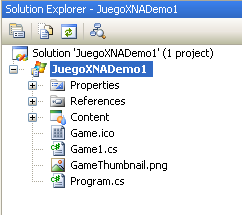
Primero, veremos que carpetas y archivos crea:

Bien pues, aquí tenemos, sin haber escrito una sola línea de código, solo indicando el tipo de proyecto que deseamos crear, esta estructura.

Tenemos en References, entre otras, las referencias a las dlls de XNA

Microsoft.Xna.Framework Microsoft.Xna.Framework.Game
Son los espacios de nombre esenciales de XNA, déjenlas tal cual por ahora.

Luego tenemos la carpeta content donde tenemos las dlls que refieren a los Pipelines, que estudiaremos mas adelante pero por lo pronto podemos decir que son los que nos permiten manejar distintos tipos de contenido que podremos agregar a esta carpeta.

Como podrán suponer por los nombres de las dlls, algunos de estos pipelines nos permitirán operar con audio, video, texturas, etc.

Luego tenemos el Game.Ico que es el ícono de nuestro programa.

Y luego tenemos 2 clases que son la médula de nuestro humilde primer proyecto en blanco:

Program.cs
Game1.cs

Program.cs es nuestra clase de entrada al juego, lo primero en ejecutarse.

En su código que incluyo aquí verán en el método Main() que lo único que hace es instanciar la clase Game1 y luego ejecuta el método Run() de la clase Game1.


   1:  using System;
   2:   
   3:  namespace JuegoXNADemo1
   4:  {
   5:      static class Program
   6:      {
   7:          /// <summary>
   8:          /// The main entry point for the application.
   9:          /// </summary>
  10:          static void Main(string[] args)
  11:          {
  12:              using (Game1 game = new Game1())
  13:              {
  14:                  game.Run();
  15:              }
  16:          }
  17:      }
  18:  }
  19:   


A continuación el contenido de la clase Game1


   1:  using System;
   2:  using System.Collections.Generic;
   3:  using System.Linq;
   4:  using Microsoft.Xna.Framework;
   5:  using Microsoft.Xna.Framework.Audio;
   6:  using Microsoft.Xna.Framework.Content;
   7:  using Microsoft.Xna.Framework.GamerServices;
   8:  using Microsoft.Xna.Framework.Graphics;
   9:  using Microsoft.Xna.Framework.Input;
  10:  using Microsoft.Xna.Framework.Media;
  11:  using Microsoft.Xna.Framework.Net;
  12:  using Microsoft.Xna.Framework.Storage;
  13:   
  14:  namespace JuegoXNADemo1
  15:  {
  16:   
  17:      public class Game1 : Microsoft.Xna.Framework.Game
  18:      {
  19:          GraphicsDeviceManager graphics;
  20:          SpriteBatch spriteBatch;
  21:   
  22:          public Game1()
  23:          {
  24:              graphics = new GraphicsDeviceManager(this);
  25:              Content.RootDirectory = "Content";
  26:          }
  27:   
  28:          /// <summary>
  29:          /// Allows the game to perform any initialization it needs to before starting to run.
  30:          /// This is where it can query for any required services and load any non-graphic
  31:          /// related content.  Calling base.Initialize will enumerate through any components
  32:          /// and initialize them as well.
  33:          /// </summary>
  34:          protected override void Initialize()
  35:          {
  36:              // TODO: Add your initialization logic here
  37:   
  38:              base.Initialize();
  39:          }
  40:   
  41:          /// <summary>
  42:          /// LoadContent will be called once per game and is the place to load
  43:          /// all of your content.
  44:          /// </summary>
  45:          protected override void LoadContent()
  46:          {
  47:              // Create a new SpriteBatch, which can be used to draw textures.
  48:              spriteBatch = new SpriteBatch(GraphicsDevice);
  49:   
  50:              // TODO: use this.Content to load your game content here
  51:          }
  52:   
  53:          /// <summary>
  54:          /// UnloadContent will be called once per game and is the place to unload
  55:          /// all content.
  56:          /// </summary>
  57:          protected override void UnloadContent()
  58:          {
  59:              // TODO: Unload any non ContentManager content here
  60:          }
  61:   
  62:          /// <summary>
  63:          /// Allows the game to run logic such as updating the world,
  64:          /// checking for collisions, gathering input, and playing audio.
  65:          /// </summary>
  66:          /// <param name="gameTime">Provides a snapshot of timing values.</param>
  67:          protected override void Update(GameTime gameTime)
  68:          {
  69:              // Allows the game to exit
  70:              if (GamePad.GetState(PlayerIndex.One).Buttons.Back == ButtonState.Pressed)
  71:                  this.Exit();
  72:              
  73:              // TODO: Add your update logic here
  74:   
  75:              base.Update(gameTime);
  76:          }
  77:   
  78:          /// <summary>
  79:          /// This is called when the game should draw itself.
  80:          /// </summary>
  81:          /// <param name="gameTime">Provides a snapshot of timing values.</param>
  82:          protected override void Draw(GameTime gameTime)
  83:          {
  84:              GraphicsDevice.Clear(Color.CornflowerBlue);
  85:   
  86:              // TODO: Add your drawing code here
  87:   
  88:              base.Draw(gameTime);
  89:          }
  90:      }
  91:  }


El contenido de la clase Game1, como puede apreciarse, no es tan escueto como el de la clase Program.

Si nos abstraemos de detalles podemos ver la clase Game1 como lo siguiente:


  1. Primero, Game1 es una clase que hereda del espacio de nombres Microsoft.Xna.Framework.Game(El que está en nuestra carpeta de referencias del proyecto).
  2. Game1 (Y todo juego Xna que desarrollemos) tiene, cuando menos, los métodos
  • Initialize()
  • LoadContent()
  • UnloadContent()
  • Update(GameTime gameTime)
  • Draw(GameTime gameTime)
Estos métodos incluidos en Game1 nos dan una idea del ciclo de vida de esta aplicación.

  • El primer método en ejecutarse es Initialize(), en este debiésemos inicializar nuestros dispositivos y configuraciones.
  • LoadContent() Vuelca el contenido que necesitemos(gráficos, audio, etc) sobre nuestros dispositivos dejándolos disponibles para suutilización en el loop del juego.
  • El "loop del juego" está compuesto por 2 loops asíncronos que son los llevados a cabo por los métodos Update(GameTime gameTime) y Draw(GameTime gameTime).
  • En el método Update(GameTime gameTime) debemos incorporar la lógica de nuestro juego, por ejemplo: controlar si un proyectil alcanza a un personaje, calcular la trayectoria y posición de un proyectil, analizar el nivel de vida, calcular puntajes, etc.
  • En el método Draw(GameTime gameTime), en función de la data calculada en el método Update(GameTime gameTime) debiésemos "dibujar" el estado actual del juego.
  • Finalmente, una vez terminado el loop del juego, ya sea por muerte del personaje o cualquier otra condición que determine este punto de término han de descargarse los contenidos en el método UnloadContent()
Este pequeño código entregado por el proyecto en blanco ya inicia el dispositivo gráfico y establece un fondo de pantalla de color azul(CornFlowerBlue para ser mas exacto).

Si les apetece, pueden ejecutar este proyecto y verán esta ventana.


Estamos de acuerdo, no es nada muy excitante, ni nos consume el vértigo, pero créalo o no, este es su primer juego en Xna.

Bueno, eso por hoy, ya estaremos de vuelta analizando mas a fondo los métodos de la clase game

Desde la terremoteada pero aperrada tierra de Chile les saluda.

Manuel Gatica Holtmann
.

PD: No puedo terminar el post sin agradecer a quien hizo http://www.manoli.net/csharpformat/ un excelente sitio para taggear codigo para incluir en blogspot y que es el sitio que utilicé en esta ocasión para poder mostrar el código de manera decente.

miércoles, 17 de febrero de 2010

Programación de un juego 2D con XNA I

Estando en 2º de enseñanza media, allá por el año 95(UF!) programé un par de juegos en Pascal. Nada muy complejo la verdad, consideremos que la programación de videojuegos no era algo que se enseñara en el colegio, no señor, eran solo aventuras personales en las que un par de amigos tan faltos de vida social y atractivo para el sexo opuesto como yo se embarcaba.

Ahí nos conseguíamos un IBM 25(el de la foto) y nos quedábamos despues de clase en el liceo con alguna fotocopia que hubiesemos conseguido sobre como crear TPU's con pascal o cosas similares, nuestros borradores de lo que habiamos avanzado en nuestros programas(porque primero programabamos a lapiz pues no habia un pc casa por medio) y nuestros disquetes de 3 y media pulgadas ojalá sin virus.

Aprovecho para mandarle un par de chuchadas al malnacido que hizo ese virus que colocaba la frase "You are here CPW!"(Info del virus) que me hizo perder tantas horas de pega y disquetes en aquel entonces. Aunque debo admitir que tambien tenía montón de ganas de hacer un virus(El que esté libre de pecado que tire la primera piedra).

Bueno, el punto es que entre los juegos que programé, uno de los mas divertidos era un shooter de un helicoptero que tenía que exterminar a la horda de extraterrestres(los trulululus... si, ya sé que el nombre era harto penca) que invadía la tierra.

La estructura del programa era algo así

Inicio del Juego
Inicialización de variables
Repetir
Determinar posiciones
Determinar posicion de helicoptero
Determinar posicion de naves enemigas
Determinar posicion de misiles del helicoptero
Determinar posición de misiles enemigos
Determinar Colisiones
Determinar si helicoptero choca con nave enemiga
Determinar si helicoptero es alcanzado por misil
Determinar si nave enemiga es alcanzada por misil
Dibujar
Dibujar Fondo
Dibujar Helicoptero
Dibujar Naves enemigas
Dibujar misiles
Lectura de dispositivos
Determinar si el usuario presionaba:
una flecha del teclado
la tecla de disparo
la tecla de abandono de juego
Determinar nuevas posiciones
de Helicoptero
de naves enemigas
de misiles
del fondo
Hasta que Helicoptero es destruido o usuario presiona tecla de salida


Bueno, lo anterior bien a grandes rasgos. Todo esto muy procedural, con Turbo pascal 5 y nada de orientación a objetos que no la enseñaban(menos mal, despues de todo es una materia un tanto abstracta para chicos de 15 años antes de internet).

Recuerdo que llegar a esa estructura me habrá tomado al menos unas 2 semanas de cabeceo.

Afortunadamente la cosa ahora va algo mas simple. Si abres ahora tu XNA studio y creas un nuevo proyecto del tipo Windows Game verás que este tiene una algunas estructuras en común con la que acabo de describir. A saber, cuando creas un proyecto de este tipo XNA crea automáticamente parte del código y en este la siguiente estructura:

Tenemos una clase principal que es Game1(), nuestro juego con todo lo que contiene y en este algunos métodos que se irán ejecutando en el transcurso del juego.

Tenemos, por ejemplo el Initialize() que es donde debiécemos establecer nuestros parámetros iniciales, el Update() que es donde debiesemos actualizar los valores de nuestras variables y status, asçi com tambien tenemos el método Draw() que es donde debiésemos "dibujar" lo que el usuario verá en este momento.

A propósito de dibujar. En aquel entonces los computadores a los que tenía acceso no tenían ni la velocidad de procesador que tenemos hoy,(recuerdo que el año 96 en una softel vi el primer computador de 100 MHZ y era caro como una casa... casi me oriné cuando corrieron un DIR de DOS y se demoró menos de un segundo en desplegar la información) ni tarjetas de video especializadas para videojuegos ni nada por el estilo por lo que el proceso de dibujar podía hacerse realmente lento. En mis primeros intentos usé la graph.tpu(una librería de pascal con herramientas para dibujar contenido en pantalla) y resultó asquerosamente lento por lo que finalmente opté por usar ascii art. Así teniamos un helicoptero mas o menos así:

----+---
+----/ \
=====

Sí, ríanse nomas. Era mejor dibujado, pero ya no me acuerdo de todos los caracteres ascii que usaba(había que aprenderse la tabla ascii de memoria o usar programas que ayudasen, como sidekick... que gran programa aquel). Aún así, esto iba mas allá, en cada ciclo de juego el helicoptero cambiaba con lo que daba la idea de algún grado de animación.

Ejemplo:
----+----
+----/ \
=====

--+--
x----/ \
=====

---+---
+----/ \
=====

Ja, ahora sí que han de estar riéndose a mandíbula batiente.

Créase o no, resultaba bastante efectivo.

Afortunadamente, en XNA no haremos esa bestialidad sino que usaremos otras características que nos permitirán mostrar figuras complejas con una gran facilidad y excelente desempeño.

Pero eso ya lo veremos en la próxima entrega.

Como siempre, saludos.

Manuel Gatica Holtmann

jueves, 14 de enero de 2010

Viva .NEXT

Algo de lo que se jacta la gente que gusta de las aplicaciones Open Source, GNU y gratuitas en general es, precisamente, de esa cualidad de gratuidad.

Siempre se asocia a Microsoft esa bestia capitalista que destruye el software y blah blah blah blah.

Sinceramente y pese a que con esto quizás pierda crédito ante todos ess "puristas informáticos" que hablan mal de microsoft(como si dejara de dormir porque un linuxero o un javero no me de pelota), debo decir que las aplicaciones microsoft me gustan. Y no es por una cosa a priori, porque la haya visto en un documental en history channel o algo así, sino que mi cariño por microsoft viene de la empiria.

Llevo alrededor de 10 años ganando dinero por saber usar herramientas microsoft(Desde instalar Windows, levantar un Active Directory, al desarrollo de aplicaciones de uso gubernamental sobre .NET). Ni Dios me ha provisto de comida como indirectamente lo ha hecho Bill Gates XD.

Llevo alrededor de 10 años consumiendo los canales de capacitación e información que Microsoft provee. Léase Technet, MSDN, Desarrollador 5 Estrellas, Microsoft Academy, etc. de forma gratuita.

En estos 10 años he aprendido lo bien que Microsoft hace las cosas. Esto, claro está es un juicio subjetivo, pero nace de la siguiente situación:

¿Alguien ha tenido alguna vez que configurar Eclipse para usar java, Ejb, Hibernate, MySQL para levantar un sitio con acceso a bases de datos sobre una arquitectura SOA?
¿Alguien ha tenido que instalar Visual Studio y Sql Server para levantar un sitio con acceso a bese de datos sobre una arquitectura SOA?
Si han visto ambas situaciones:¿Cual de los dos tipos pudo estar trabajando antes de mediodia?

En Microsoft, con un par de Next Next Next... y por si tienes dudas una vueltecita a MSDN, ya estás listo.

En Java, te descargas un componente, luego el otro...ah! depende de la versión...ah! documentación... claro, podemos ver javahispano o luego podemos ver(por si no está actualizado) el sitio del desarrollador del framework java que usemos(Struts, JBOSS, Hibernate.... etc)... algo falló... chucha... otro dia perdido.

Debo decir que me gusta la simpleza que Microsoft provee en ese sentido pues me deja el tiempo libre para:PROGRAMAR.

y si además de esa productividad añadimos que no debo pagar un peso por las herramientas, o por la actualizadísima y centralizada información, pues ¿Qué mejor?.

Pues bueno, en el escenario del desarrollo de juegos puedo desarrollar, con un entorno de desarrollo legalmente licenciado sin pagar un solo peso. BUENO Y GRATIS, COMO EL AIRE.

Para empezar a desarrollar un juego con las herramientas que microsoft provee, claro está, primero debo cumplir con algunos requisitos de hardware y sistema operativo, los que detallo a continuación:

Hardware

Cualquier pc actual sirve(PIV o superior) siempre y cuando tenga una tarjeta de video con Shadder 2.0 o superior, si no tienes, en el mercado se consguen por 35 USD aprox, mas o menos 15 lucas chilenas y ya estás listo.

sistemas Operativos Soportados

• Windows XP Home Edition
• Windows XP Professional Edition
• Windows XP Media Center Edition
• Windows XP Tablet Edition
• Windows Vista Home Basic Edition
• Windows Vista Home Premium Edition
• Windows Vista Business Edition
• Windows Vista Enterprise Edition

XP, con Service Pack 2 o superior

Entorno de desarrollo
  1. Visual C# Express GRATUITO
  2. XNA Game Studio Express GRATUITO
  3. DirectX 9 GRATUITO
Las herramientas de desarrollo necesarias son, como ya indiquñe: gratuitas y están disponibles para su descarga en la sección de downloads de Microsoft...Sí, chúpense esa javeros, todito en un solo sitio.

Hay que dejar en claro, eso si, que esto es gratuito para fines no comerciales. Si quieres, por ejemplo, explotar tu juego con fines de lucro debes pagar una suscripción al club de creadores.
En el FAQ del XNA Creators club posdemos encontrar lo siguiente:

¿Tengo que ser un miembro de XNA Creators Club para publicar mis juegos de Xbox LIVE Community Games? Sí. Deberá disponer de una suscripción a Creators Club para poder crear y publicar juegos para Xbox 360. Puede adquirir una suscripción especial a XNA Creators Club para Xbox 360 mediante el Bazar Xbox LIVE por 99 USD al año (o 49 USD para cuatro meses).

Bueno, mientras estamos desarrollando, en esta etapa inicial no hay que ponerse con nada mas que con las ganas así que aquí van los links para preparar nuestro entorno de desarrollo y par tener alguna noción de que haremos en nuestro próximo post:

Recursos en general del sitio XNA Creators Club

XNA Game Studio Express

Documentación MSDN sobre XNA

Visual C# Express Edition

DirectX 9 Runtime Web Installer

Introducción a desarrollador Novato Webcast en inglés

Eso por ahora, descarguen, den una ojeada al starter y nos estamos leyendo luego.

Saludos

MAGH

miércoles, 13 de enero de 2010

kick off


Nunca fuí muy bueno para el Kick Off.

A mis primos les duraban mucho mas sus 30 pesos en fichas que a mi jugando este bendito juego de futbol.

No obstante lo anterior, de pequeño, no siendo muy hábil pa la pelota, el volantín, el trompo y un largo etcétera de juegos que todo niño debiera manejar, la aparición de los juegos de video en mi barrio a principios de los años 80 fue un hecho de importancia casi vital.

Recuerdo, con apenas 6 años haber estado encaramado en un cajón de bebidas para ver la pantalla del space invaders y luego tratar ser diestro en gálaga y así todos los juegos con los que el bendito dueño del bazar llenaba de niños y jovenes el patio donde tenía puestas las tan novedosas y fantásticamente futuristas máquinas de video.

Este cariño y gusto por los videojuegos así como los mismos videojuegos, fué evolucionando. al punto que cuando tuve 12 años pedí de regalo un Atari 2600. Para mi sorpresa me llegó de regalo un computador Atari XE Game System, con su casetera y su pantallita azul, con su basic y ese sonido glorioseo de cuando uno digita en ese teclado.

Tanto me gustó el asunto que a los 13 años estaba metido en un politécnico estudiando una carrera relacionada con computación y a los 15 hice mi primer humilde y simple jueguito en pascal a punta de ingenio y ascii art.

Es curioso cuanto puede uno patear sus sueños, así como es curioso que los sueños nunca lo abandonan a uno.

Hoy, con treinta años, me encuentro terminando mi ingeniería en informática y empezando a preparar mi trabajo proyecto de título que he de presentar a fines del 2010. Este trabajo, no podía ser sino el pelear contra mi molino de viento: Desarrollar un juego como dios manda.

Y bueno, llevo algunos meses investigando que herramientas hay en el mercado para llevar a cabo esta quijotesca tarea y la verdad es que de todo lo que he visto, XNA, un framework provisto por Microsoft de forma gratuita para el desarrollo de juegos para plataforma PC y XBOX, es lo que mas me ha gustado.

En este blog y con este Post puntal, doy hoy el Kick Off a mi proyecto de desarrollo de juegos. Espero:
1 - Hacer un juego que me guste
2 - Hacer un juego que a mi hijo le guste
3 - Hacer un juego que a mis amigos le guste
4 - ah... si, tambien hay un fin práctico, dar un examen de título la raja.

Espero, de aqui a diciembre ir posteando los devenires de este desarrollo, las técnicas, los trucos, los materiales... en fin, todo cuanto pueda servir para que ustedes aprendan junto conmigo.

Bueno, eso por ahora.

Estoy con el pecho hinchado mientras estoy descargando el XNA Game Studio 3.1 desde esta
URL

Xna Game Studio 3.1

Otras herramientas están disponibles en el Sector de descargas del sitio de creadores de XNA

Por ahora saludos, ya estaremos en contacto.

-__-